Как настроить VPN на компьютере с Windows
Для компьютера с Windows 10 или 11 нужен Happ для Windows и отдельная ссылка — компьютер считается отдельным устройством в тарифе.

Перед началом
Добавьте компьютер в кабинете: «Устройства» → «Добавить». Это +200 ₽ в месяц к тарифу. Ссылка с телефона на компьютере не заработает — подписка привязывается к одному устройству.
Настройка по шагам
- Скачайте Happ для Windows и запустите установщик. Windows спросит разрешение на изменения — согласитесь.
- Скопируйте ссылку для компьютера в боте или кабинете.
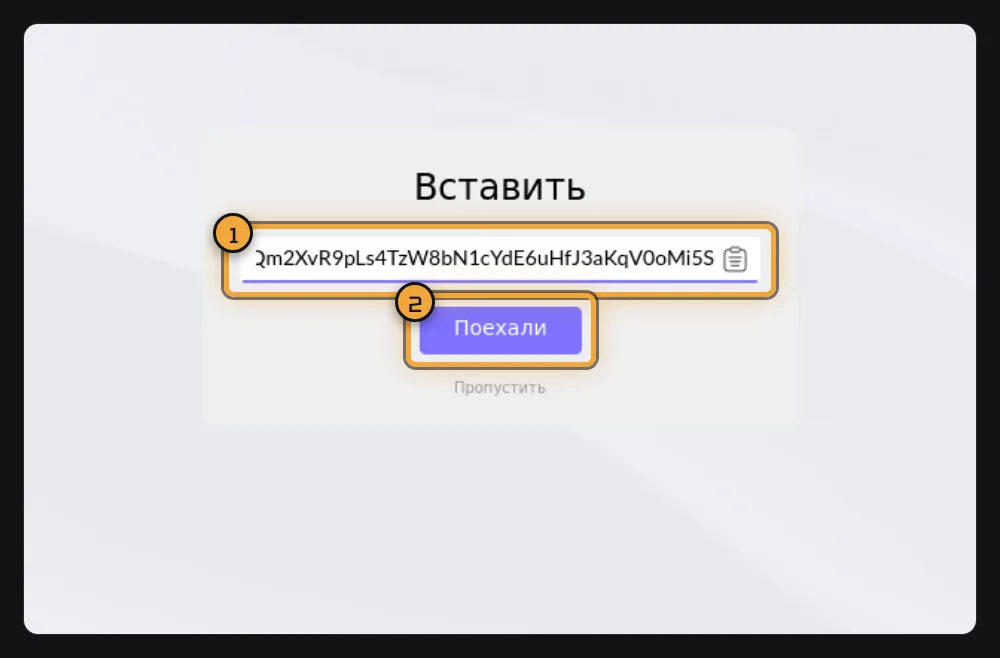
- Вставьте ссылку. При первом запуске Happ откроет окно «Вставить»: нажмите Ctrl+V и «Поехали». Если окна нет — «+» в левой колонке → «URL подписки», вставьте ссылку и сохраните.
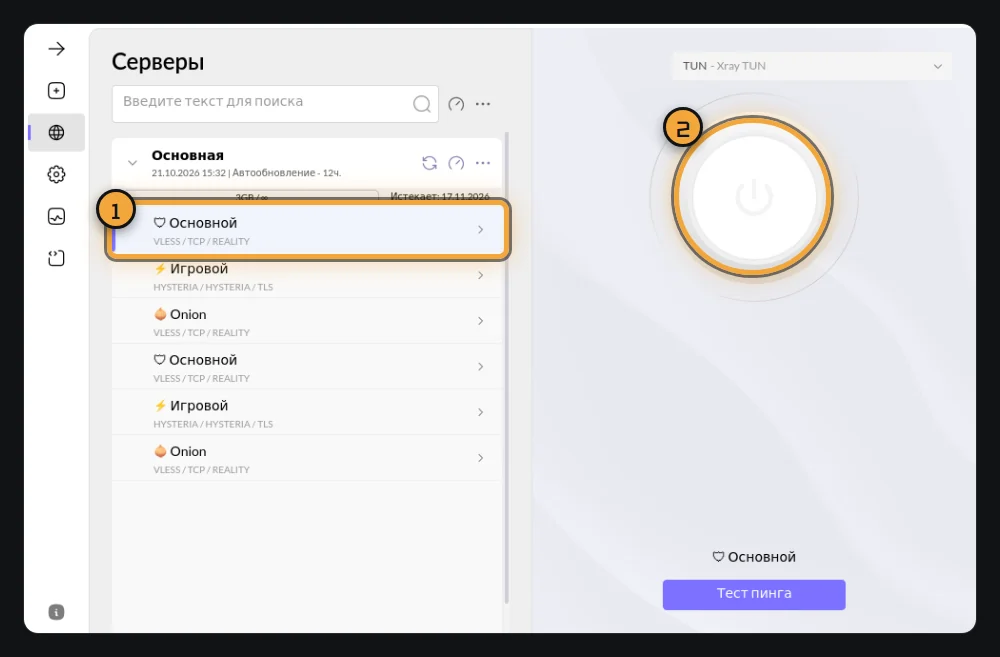
- Включите VPN. Выберите 🛡 Основной и нажмите большую кнопку. Первые три узла в списке — Франция, следующие три — Германия.
Если не подключается
Проверьте, не включена ли вторая VPN-программа или корпоративный прокси — две такие программы мешают друг другу. Антивирус иногда блокирует новые сетевые программы: добавьте Happ в его исключения. Остальное — в статье VPN не подключается.
Вопросы
- Работает ли на Windows 7?
- Нет, Happ поддерживает Windows 10 и 11.
- Можно ли пользоваться одной ссылкой на телефоне и компьютере?
- Нет. Каждое устройство получает свою ссылку, иначе подписка закроется на втором.