Как настроить VPN на iPhone и iPad
Gradum работает на iPhone и iPad через бесплатное приложение Happ. Настройка занимает около минуты и делается один раз — дальше VPN включается одной кнопкой.
Что понадобится
- iPhone или iPad.
- Ссылка на вашу подписку. Ссылку на подписку присылает бот @gradumvpn_bot после оплаты или пробного периода, она же — в веб-кабинете на вкладке «Устройства».
Настройка по шагам
- Установите Happ из App Store. Если App Store пишет, что приложение недоступно в вашей стране, откройте ссылку на версию для российского App Store — она есть в кабинете на вкладке «Устройства».
- Скопируйте ссылку на подписку — в боте или в кабинете нажмите на неё, она скопируется сама.
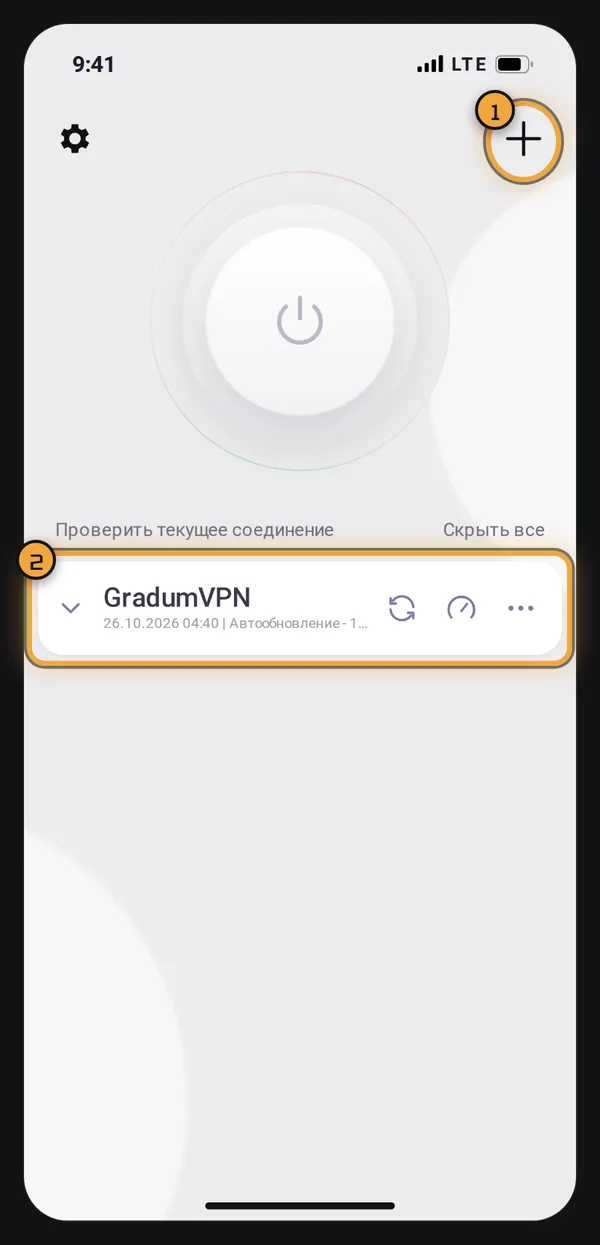
- Добавьте подписку в Happ. Откройте Happ и нажмите «+» вверху — приложение само возьмёт ссылку из буфера обмена. Появится подписка «GradumVPN».
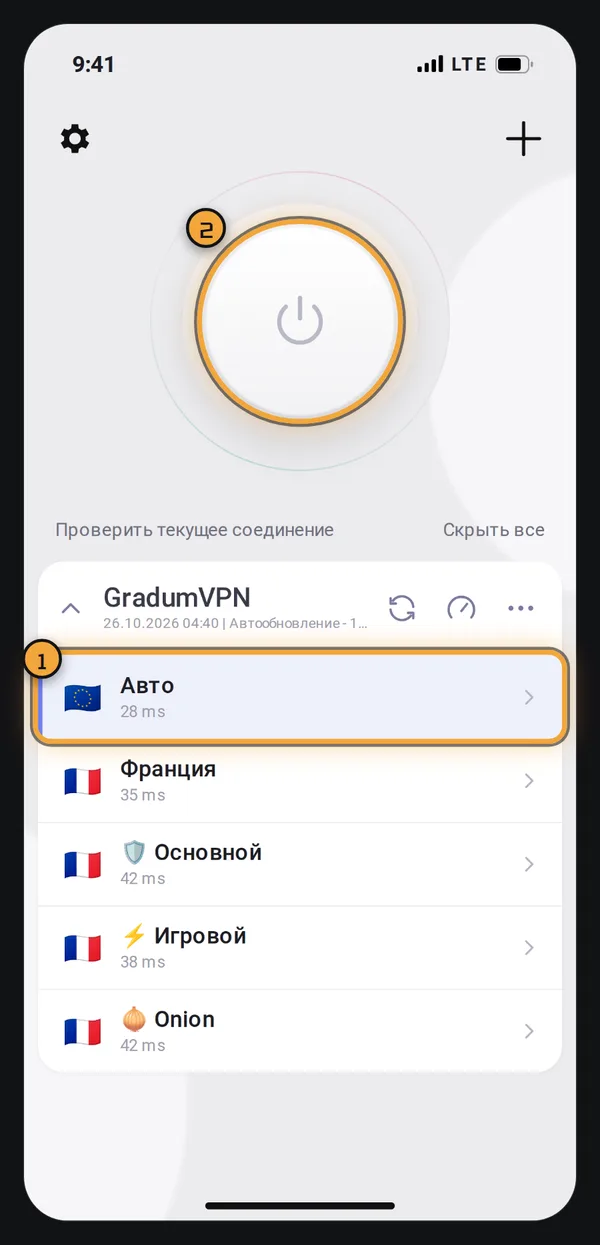
- Включите VPN. Раскройте «GradumVPN», выберите узел 🇪🇺 Авто (или 🛡 Основной с флагом или ) и нажмите большую кнопку. iPhone спросит «Добавить конфигурацию VPN?» — нажмите «Разрешить» и введите код-пароль телефона.
Какой узел выбрать
Для всего подойдёт 🛡 Основной. ⚡ Игровой лучше держит звонки, игры и видео на слабой связи. Флаг показывает страну выхода: если с одним флагом что-то работает хуже, включите тот же узел с другим. Подробнее — в статье какой узел выбрать.
Если не подключается
Сначала нажмите ⟳ у подписки — она обновится, и узлы станут актуальными. Затем выключите и включите VPN. Если не помогло — пройдите по списку из восьми шагов или напишите в поддержку в боте.
Вопросы
- Нужно ли каждый раз заново вставлять ссылку?
- Нет. Подписка добавляется один раз, дальше Happ обновляет её сам каждые 12 часов. Вручную — кнопкой ⟳.
- Можно ли поставить одну подписку на iPhone и iPad?
- Нет, подписка привязана к одному устройству. Для iPad добавьте отдельное устройство в кабинете — оно стоит 200 ₽ в месяц.